Comparar Preview y Production
El push a development terminó bien y ya identificaste su SHA. Abrí el mismo proyecto Vercel en el navegador para buscar esa versión y compararla con Production.
Preview viene habilitado por defecto después del primer deployment. Un push a una rama no productiva genera Preview sin otro proyecto, workflow de Actions ni compra adicional.
Esta versión nos permite probar el cambio antes de llevarlo a Production. No mueve la rama main ni reemplaza por sí sola la URL principal. Tampoco significa "privado", así que comprobá la protección de acceso antes de compartir su URL o incluir información sensible.
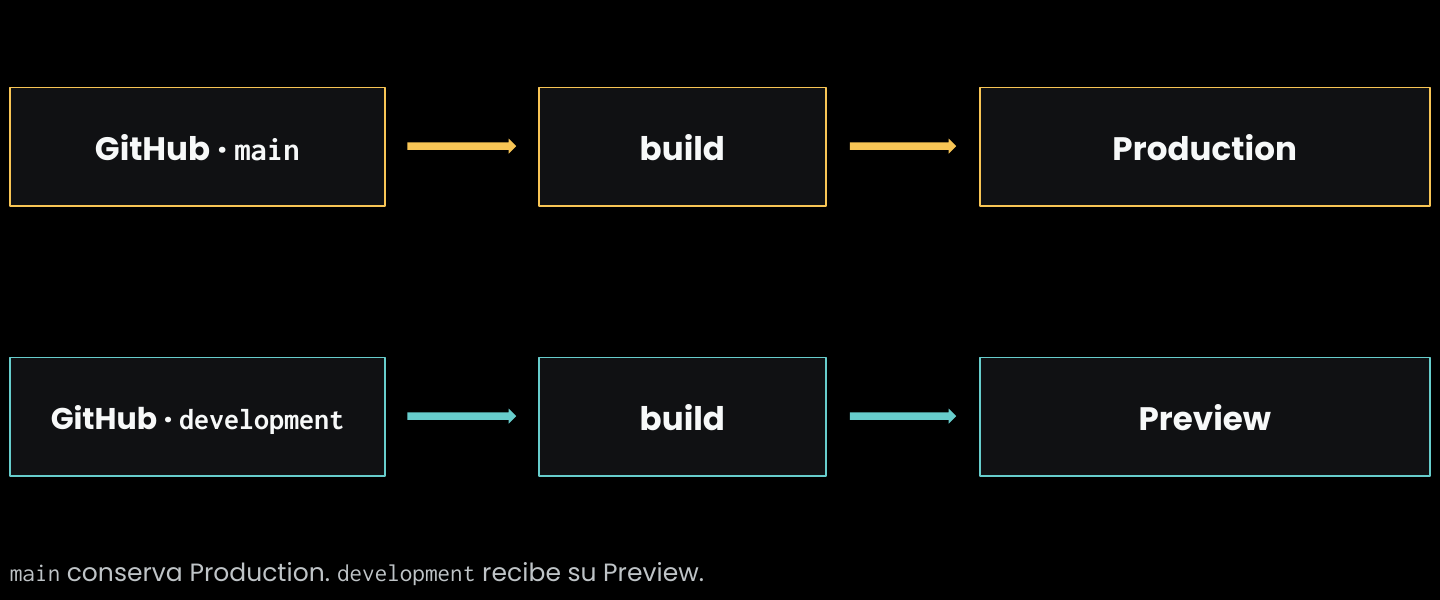
Diagrama del taller; ejemplo conceptual.
En Deployments, filtrá rama development y entorno Preview. Verificá Ready, rama y SHA del commit que enviaste. Abrí la URL única de ese deployment.
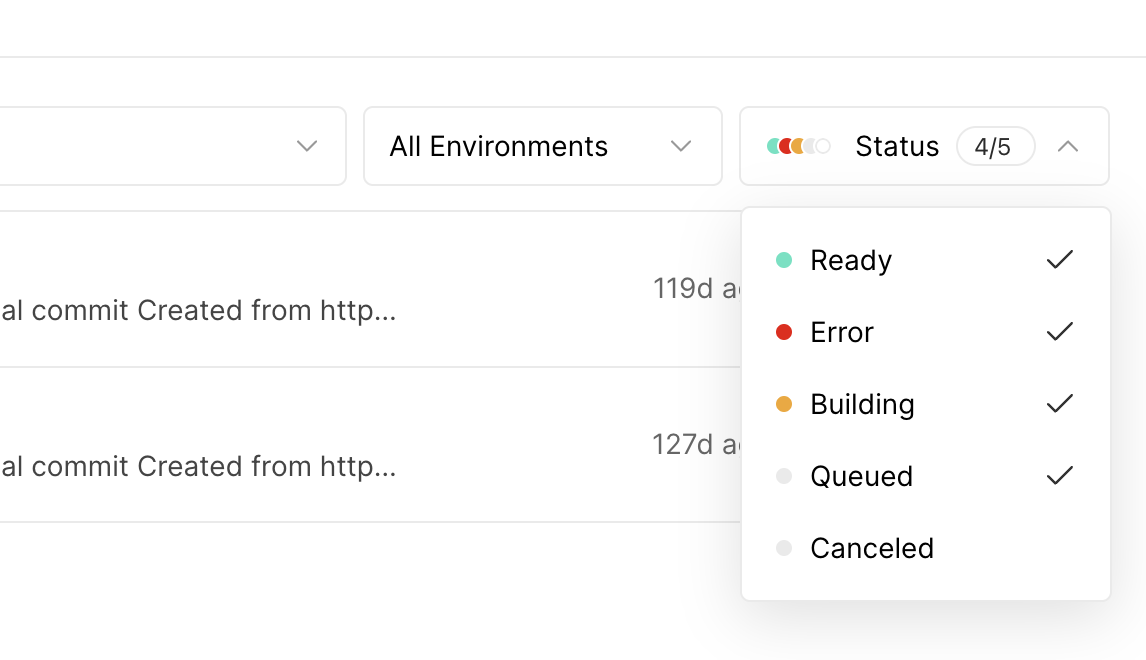
Referencia oficial de Vercel.
Dejá ambas URLs abiertas. En Preview buscá tu título nuevo, por ejemplo "Aprender y construir en comunidad". En Production todavía debe decir "HackerSpace Nodo Serrano", hasta que integremos el cambio. Compará también la branch y el SHA para saber qué versión estás mirando en cada una.
Que Preview esté creado no significa que se pueda abrir sin login. Si hay protección, usá tu sesión autorizada. No desactives la seguridad para simular que funciona.
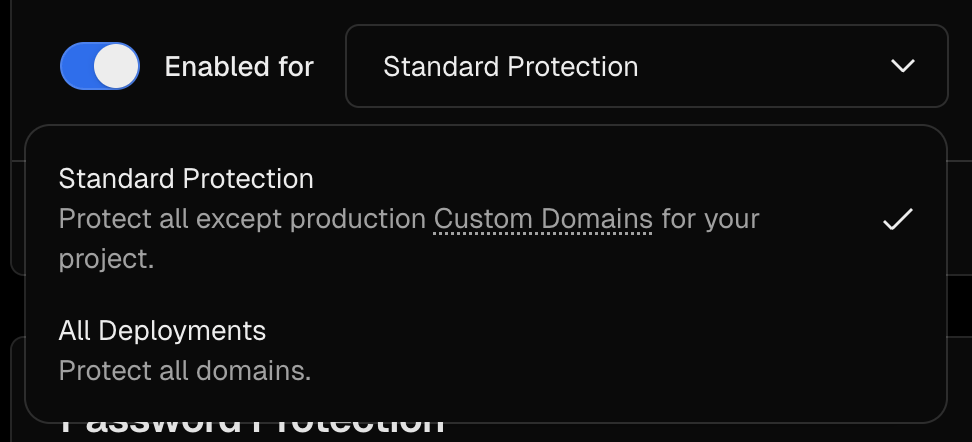
Referencia oficial de Vercel.
Si no encontrás Preview, revisá el repo, los permisos de la GitHub App y Production → Branch Tracking = main. Preview debe incluir las ramas no asignadas. Recordá que Vercel Development no equivale a nuestra rama development.
Si el proyecto ya tenía configuración, fijate si git.deploymentEnabled excluye la rama o si Build and Deployment → Ignored Build Step cancela builds o construye sólo Production. No agregues estas opciones al camino básico. Podés consultar la Configuración Git.
No sigas si entorno, SHA o contenido no coincide. Diagnóstico opcional.