Comprobar el primer Production
El primer deployment desde main ya está Ready. Ahora vamos a comprobar qué publicó. Seguí en el navegador con el mismo proyecto Vercel y tu repo en GitHub.
En el detalle del deployment buscá el entorno Production, el estado Ready, la rama main, el commit y la URL. Abrí esa URL y reconocé la landing original. Después abrí el enlace del commit en GitHub y compará su SHA con el del deployment.
Production es la versión que sirve la URL principal del proyecto. El SHA nos permite saber qué código se publicó, aunque varios commits tengan el mismo mensaje o se vean iguales. Ready indica que Vercel preparó el deployment, no que revisó el contenido ni que la app está libre de errores.
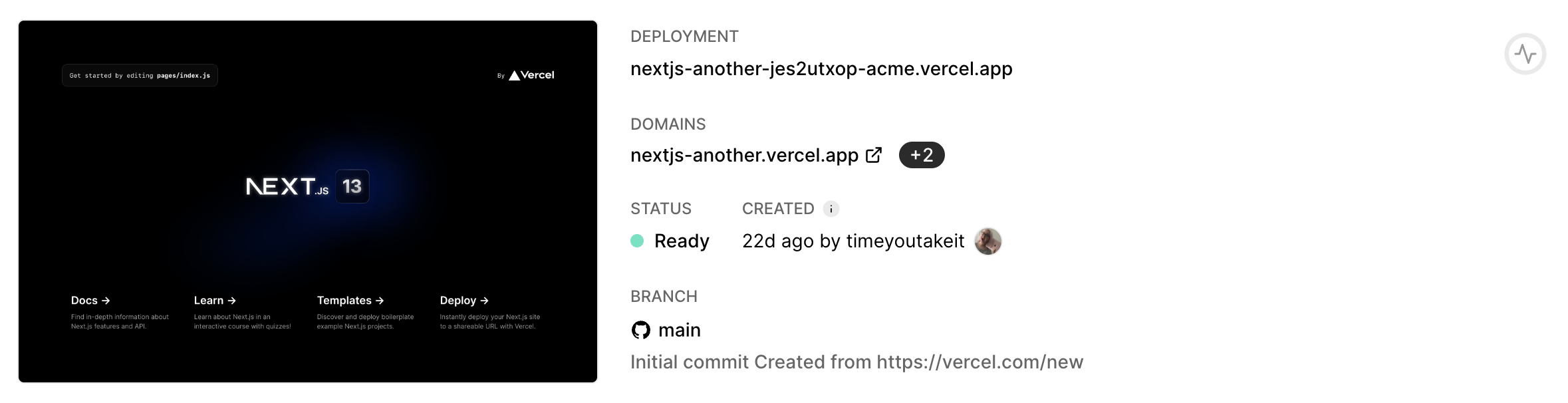
Referencia oficial de Vercel de otro proyecto, no evidencia de nuestra publicación.
Para orientarte en el panel, la pestaña Deployment muestra el estado y la URL de esa versión. En Logs podés ver la salida de la ejecución, y en Resources, los archivos y funciones publicados.
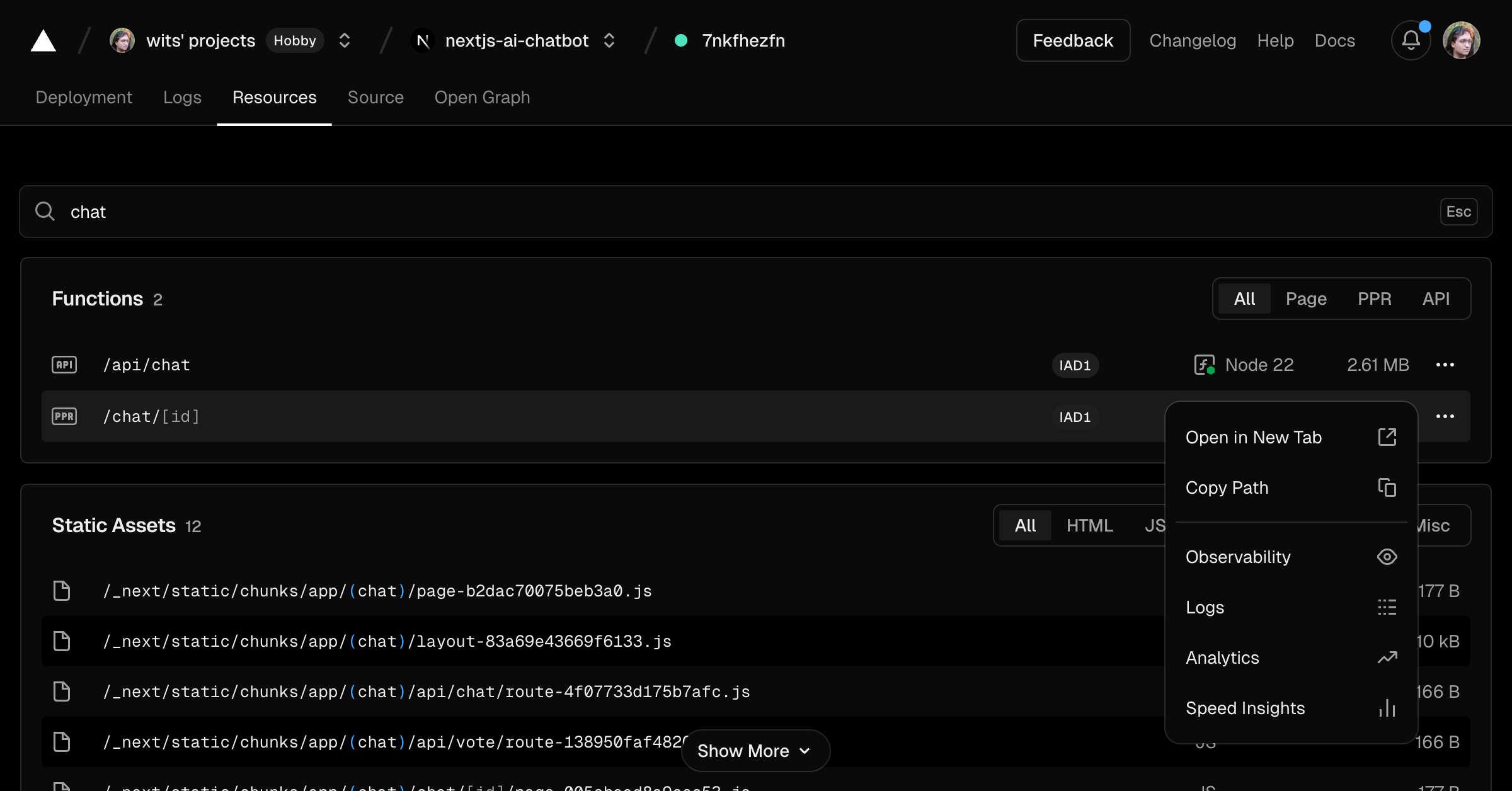
Interfaz de referencia de documentación oficial de Vercel.
En Project → Settings → Git, corroborá el repo conectado. En Settings → Environments → Production → Branch Tracking, verificá main.
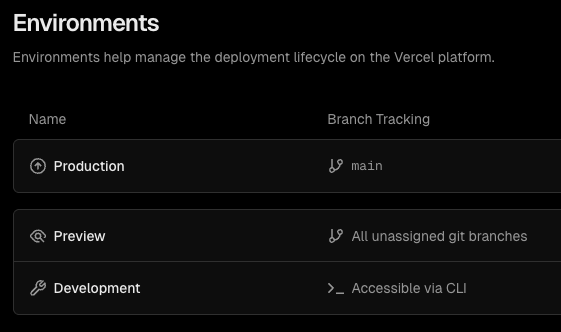
Captura pública de Vercel Community, septiembre de 2025. Muestra una configuración de referencia, no nuestra cuenta.
Importamos main primero porque el primer deployment de un proyecto es Production. Cuando publiquemos otra rama, vamos a usar este mismo proyecto para Preview, no otro nuevo. Tené presente que el entorno Vercel Development no es nuestra rama Git development. Esa rama debe desplegar como Preview.
No sigas si entorno, rama, SHA o página no coinciden. Diagnóstico, integración Git y entornos.